IIS 6 网站无法预览的排查与解决方案——安全狗论坛技术交流
当您发现在Windows Server上运行的IIS 6.0无法正常预览网站时,这通常是一个涉及配置、权限或安全软件的综合性问题。作为一名服务器管理员或网站开发者,及时定位并解决问题至关重要。本文将结合‘网站安全狗’等安全软件的应用场景,梳理一套系统性的排查与解决流程,供您在‘安全狗产品讨论区’、‘服务器安全技术讨论专业论坛’等平台交流参考。
核心问题分析:为什么IIS 6网站无法预览?
IIS 6.0作为经典的Web服务器,无法预览网站可能由多种原因导致,主要可归纳为以下几类:
- IIS服务与依赖服务状态异常:万维网发布服务(W3SVC)或其依赖的服务(如IIS Admin Service)未启动或运行出错。
- 网站配置错误:绑定的IP地址、端口(默认80)、主机头名不正确;应用程序池未启动或崩溃;网站根目录路径错误。
- 权限问题:访问网站目录的IIS进程账户(如
IUSR_机器名或应用程序池标识账户)权限不足。 - 网络与防火墙限制:服务器防火墙、安全组策略或本地安全策略(如IPSec)阻止了HTTP/HTTPS端口的访问。
- 安全软件拦截:这是非常常见的原因。服务器上安装的‘网站安全狗’、‘服务器安全狗’等安全防护软件,其主动防御、CC防护、IP黑名单、Web应用防火墙(WAF)规则可能误判了您的本地访问或特定请求行为,从而阻止了访问。
系统性排查步骤(从简到繁)
第一步:检查基础服务与配置
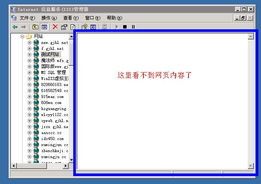
1. 打开“Internet信息服务(IIS)管理器”。
2. 确认“网站”节点下您的目标网站右侧状态为“正在运行”。如果不是,请右键启动它。
3. 右键点击该网站选择“属性”,检查“网站”选项卡下的“IP地址”、“TCP端口”和“主机头值”是否正确。对于本地预览,通常IP地址设为“(全部未分配)”或本机IP,端口为80。
4. 检查“主目录”选项卡,确认本地路径存在且无误。
5. 检查“应用程序池”关联的池是否已启动,并确认其运行模式(如经典模式)与您的网站程序兼容。
第二步:检查权限设置
1. 确保网站根目录及其下文件对IIS访问账户(如IUSR_机器名和应用程序池标识账户,默认可能是Network Service)至少有“读取”和“执行”权限。
2. 对于动态页面(如ASP),还需确保对%windir%\temp等系统临时目录有写入权限。
第三步:检查安全软件(以安全狗为例)
这是‘安全狗软件技术讨论’中的高频议题。
- 临时暂停防护:登录‘服务器安全狗’或‘网站安全狗’的管理界面,尝试临时、有选择性地暂停防护模块(如网络防火墙、WEB防火墙),然后尝试预览网站。注意: 此操作仅为测试,确认问题后请立即恢复。
- 查看拦截日志:这是关键步骤。进入安全狗日志中心,仔细检查“攻击拦截日志”、“流量防护日志”或“CC攻击防护日志”,查看是否有来自您本机IP(127.0.0.1或服务器内网IP)的请求被记录为“拦截”。安全狗的WAF规则有时会误将本地管理行为或特定请求特征识别为攻击。
- 调整防护规则:如果确认是安全狗拦截:
- IP白名单:将您的服务器本机IP(127.0.0.1)或管理端IP添加到‘网站安全狗’的“IP白名单”中。
- 规则调整:检查Web防护规则集,如果您的网站使用了较老的技术(如特定版本的ASP),某些严格的SQL注入或跨站脚本防护规则可能需要调整阈值或临时禁用。
- 联系支持:在‘安全狗论坛’的‘安全狗产品讨论区’发帖,详细描述您的IIS版本、网站类型、安全狗版本及拦截日志截图,寻求官方技术支持或社区帮助。
第四步:检查系统级防火墙与端口
1. 确保Windows防火墙(或第三方防火墙软件)开放了80端口(HTTP)或您使用的其他端口。
2. 在服务器上使用命令 netstat -ano | findstr :80 查看80端口是否确实由inetinfo.exe(IIS 6进程)监听。
第五步:高级诊断
1. 在IIS管理器中,右键点击网站,选择“所有任务”->“检查服务器扩展”,确保FrontPage服务器扩展(如果使用)正常。
2. 查看Windows事件查看器(“应用程序”和“系统”日志),筛选与IIS、W3SVC、安全狗相关的错误或警告信息。
3. 尝试创建一个最简单的静态HTML页面(如test.html)放在网站根目录,看是否能访问,以排除程序自身错误。
与建议
IIS 6.0网站无法预览的问题,尤其在安装了‘网站安全狗’等防护软件的服务器上,往往是安全策略过于严格导致的‘误杀’。建议的解决思路是:先基础后安全,先暂停后调优。即先从IIS服务和配置查起,然后重点排查安全软件日志,通过添加白名单、微调防护规则来解决问题,而非简单地永久关闭防护。
鉴于IIS 6.0已是过时产品,微软早已停止支持,存在诸多已知安全漏洞。从长远来看,强烈建议您制定升级计划,迁移至更新版本的Windows Server和IIS(如IIS 10),并结合新版‘安全狗’等防护软件,以获得更好的性能、兼容性和安全保障。在‘站长论坛’和‘网络与信息安全软件开发’相关的技术社区中,此类升级经验分享与讨论也十分丰富,可供借鉴。
通过以上步骤,您应该能够定位并解决大部分IIS 6.0网站无法预览的问题,确保您的服务器环境既安全又稳定。
如若转载,请注明出处:http://www.thhpout.com/product/41.html
更新时间:2026-10-11 08:49:33